Все игры собираются по одному и тому же принципу. Разберём его один раз — дальше в статьях про конкретные игры будет только то, что у них своё.
Начните с черновика
Откройте «Конструкторы» в меню кабинета. Там карточка на каждую игру — сейчас их 21: «Музлото», «Караоке», «Караоке с заданиями», «Допой», «Квиз», «Повтори мем», «Конкурс фото», «Лок Сток», «Брейн-ринг», «Винная рулетка», «Нейромузыка», «Супер интересные задания», «Верю не верю», «Что за чем», «Угадайка», «Батлы», «Самый смешной комментарий», «Эмодзи», «Правда или действие», «Бинго», «Презентация».
Клик по карточке шаблон ещё не создаёт. Вы попадаете в черновик, где доступен только первый шаг — «Основное». Введите название и нажмите «Создать шаблон» внизу — тогда шаблон запишется, и откроются остальные шаги. Пока вы не нажали кнопку, в кабинете ничего не появилось: передумали — просто уйдите со страницы.
Разберитесь в ленте шагов
Сверху редактора — лента шагов. У созданного шаблона по ней можно ходить свободно, в любом порядке: конструктор не мастер, вы возвращаетесь «дописать три вопроса перед субботой», и заставлять проходить всё заново нельзя.

- Основное — название, краткое описание, таймеры и режим игры. Есть всегда, в том числе в черновике.
- Вопросы — контент игры; у других игр шаг называется «Раунды», «Бокалы» или «Отрывки». Рядом с названием стоит их число, у музлото этот шаг дополняется «Списком песен» и «Бланками» или «Настройкой экрана» — смотря какой выбран режим.
- Оформление — как интерактив выглядит на общем экране: фон, шрифт, подложка под текст и цвета.
- Маркетплейс — обложка, цена и карточка для каталога. Появляется, только если вы включили галочку «Разместить в маркетплейсе». Единственное исключение — винная рулетка: она в каталог не выставляется, и галочки в ней нет.
Галочка на шаге означает «заполнено», а не «пройдено»: у «Основного» она появляется, когда есть имя и краткое описание, у шага с контентом — когда в нём есть хотя бы один вопрос или раунд.
Не ищите кнопку «Сохранить»
Её нет. Каждое поле уходит на сервер, как только вы из него вышли: перевели курсор в другое поле, кликнули мимо или нажали Enter. Правило одинаковое во всех конструкторах — и для названия, и для таймеров, и для текста вопроса.
Единственная явная кнопка — «Создать шаблон» в черновике. После неё сохранение снова идёт само.
Соберите вид сцены на «Оформлении»
Шаг «Оформление» отвечает за то, что видит зал. Главные вкладки: «Заставка» — титульный слайд перед игрой, «Правила» — экран с правилами после заставки — и «Основной экран игры» — сама игра. Справа на обеих стоит крупный экран зала с подписью «Так увидит зал»: правку видно сразу, идти в зал и запускать игру не нужно. «↻ Повторить появление» проигрывает выход надписей заново.
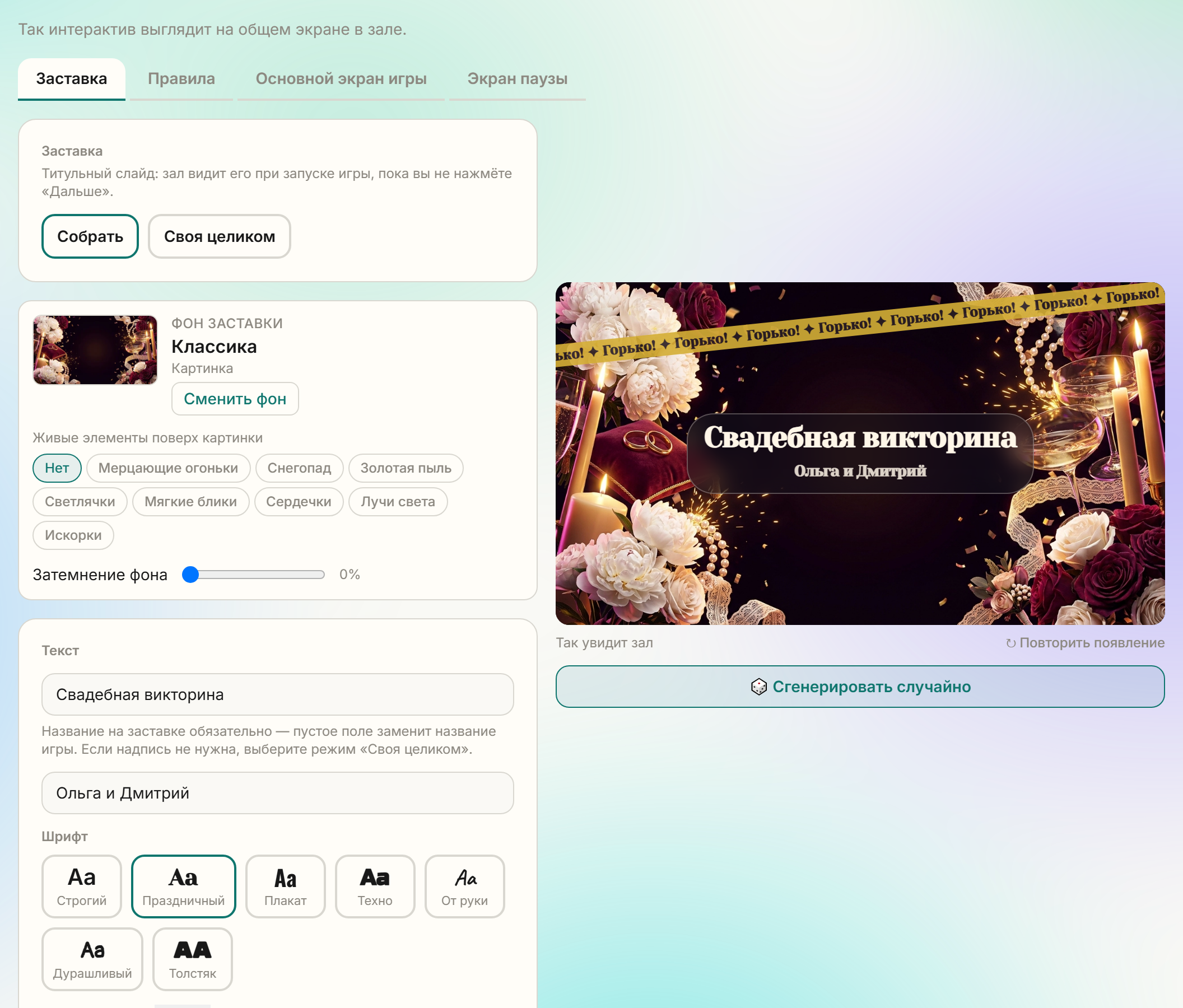
Заставка
Перед игрой зал видит титульный слайд, пока вы не нажмёте «Дальше». Режимов два:
- «Собрать» — заставку рисует платформа: фон и текст.
- Фон — карточка с миниатюрой и кнопкой «Сменить фон». Она открывает общую галерею фонов (о ней ниже). У живого фона под миниатюрой выбирается цвет анимации — цветные кружки: тот же рисунок в других цветах. Кружок «+» открывает палитру: свой цвет сохраняется в «Мои цвета» и потом доступен во всех ваших шаблонах. Под картинкой (из библиотеки или своей) — «Живые элементы поверх картинки»: мерцающие огоньки, снегопад, золотая пыль, светлячки, мягкие блики, сердечки, лучи света или искорки. Они двигаются поверх фото, а само фото остаётся как есть. Ползунок «Количество элементов» делает их реже или гуще. Смена картинки выбранный эффект не сбрасывает. Ниже — «Затемнение фона»: по умолчанию оно 0 %, а прибавлять его стоит, когда на светлом фото пропадают светлые буквы. Только здесь фоном может быть ролик.
- Текст — заголовок, подзаголовок, шрифт и под ним «Цвет шрифта». Каждая кнопка шрифта набрана своим шрифтом.
- Подложка под текст — «Только текст» (без подложки) или с подложкой: «Плашки», «Стекло», «Неон», «Мазок», «Лента» (баннер с вырезанными концами), «Рамка» (двойной багет), «Стикер» (белая обводка с наклоном), «Комикс» (чёрный контур и точки), «Мел» (школьная доска в раме), «Голограмма» (переливающееся кольцо), «Градиент» (перелив из цвета подложки в тёмный), «Аврора» (перелив медленно течёт по плашке), «Уголки» (полупрозрачная плашка со скобками по углам), «Блик» (по плашкам по очереди пробегает полоса света), «Объём» (кнопка с глянцем и бортиком), «Золото» (металлическая рама с отсветом), «Сияние» (мягко дышащий ореол) и «Сдвиг» (цветной блок позади плашки). У подложек с движением оно спокойное и медленное, плашки двигаются не хором, а по очереди. Каждая кнопка нарисована своей подложкой с вашими цветами и шрифтом — видно, что выбираете, ещё до клика. Заголовок встаёт на выбранную подложку. Под вариантами — «Цвет подложки» (он же цвет свечения «Неона», заливки «Мазка», полос «Ленты», линий «Рамки» и точек «Комикса»), у «Стекла» — прозрачность, у «Только текста» — контур букв.
- Название на заставке есть всегда: если поле пустое, покажется название шаблона. Если надпись не нужна совсем — выберите режим «Своя целиком».
- Пока цвета не трогали, они подбираются под фон сами («авто под фон»). Изменённый цвет получает рядом ссылку «Сбросить» — она возвращает подбор под фон только этому цвету. Сбросите все — цвета снова сами следуют за фоном.
- Анимация текста — свёрнутый блок: «Раскрыть ▾» открывает выбор, как появляется заголовок и подзаголовок («Сразу», «Проявление», «Снизу», «Печатная машинка» и другие) и как они движутся потом («Без движения», «Парение», «Неон», «Блик» и другие). Подзаголовок выходит после заголовка. В свёрнутом виде блок показывает, что выбрано. Посмотреть появление ещё раз — «↻ Повторить появление».
- Бегущие строки — тоже свёрнутый блок: ленты с текстом поверх фона, под заголовком. «+ Лента» добавляет прямую ленту через весь экран, «+ Кольцо» — текст по кругу. Текст повторяется сам, пока не займёт всю ленту. Кнопка «▾» раскрывает настройки строки: направление (у ленты — влево или вправо, у кольца — по часовой или против), скорость, наклон ленты до 75° в обе стороны, положение по горизонтали и по вертикали — его можно увести и за край экрана, чтобы прижать наклонную ленту к углу (у кольца — ещё радиус), размер букв, непрозрачность, цвет ленты и цвет текста. «⧉» дублирует строку — копия встаёт чуть ниже, её удобно наклонить в другую сторону и получить крест. На экране — до шести строк. Пустая строка в зал не выходит. На экране правил строки не показываются.
- «🎲 Сгенерировать случайно» — кнопка под экраном превью. Платформа сама подбирает фон (иногда с живыми элементами), шрифт, подложку, анимацию заголовка и подзаголовка и бегущие строки. Цвета лент берутся из палитры фона, поэтому экран держится в одной гамме. Всё подобранное — обычные настройки заставки: правьте их руками или жмите кнопку ещё раз.
- «Своя целиком» — слайд нарисован в PowerPoint, Canva или смонтирован: загрузите его целиком — jpg, png, gif или ролик mp4. Он покажется без обрезки, поверх ничего не пишется, а ролик замрёт на последнем кадре до «Дальше». Поля «Собрать» при этом не стираются — к ним можно вернуться.
Старые ролики .mpg браузер не показывает — сохраните их в mp4. У «Презентации» заставки нет: её первый слайд и так титульный, поэтому и вкладок у неё нет.
Основной экран игры
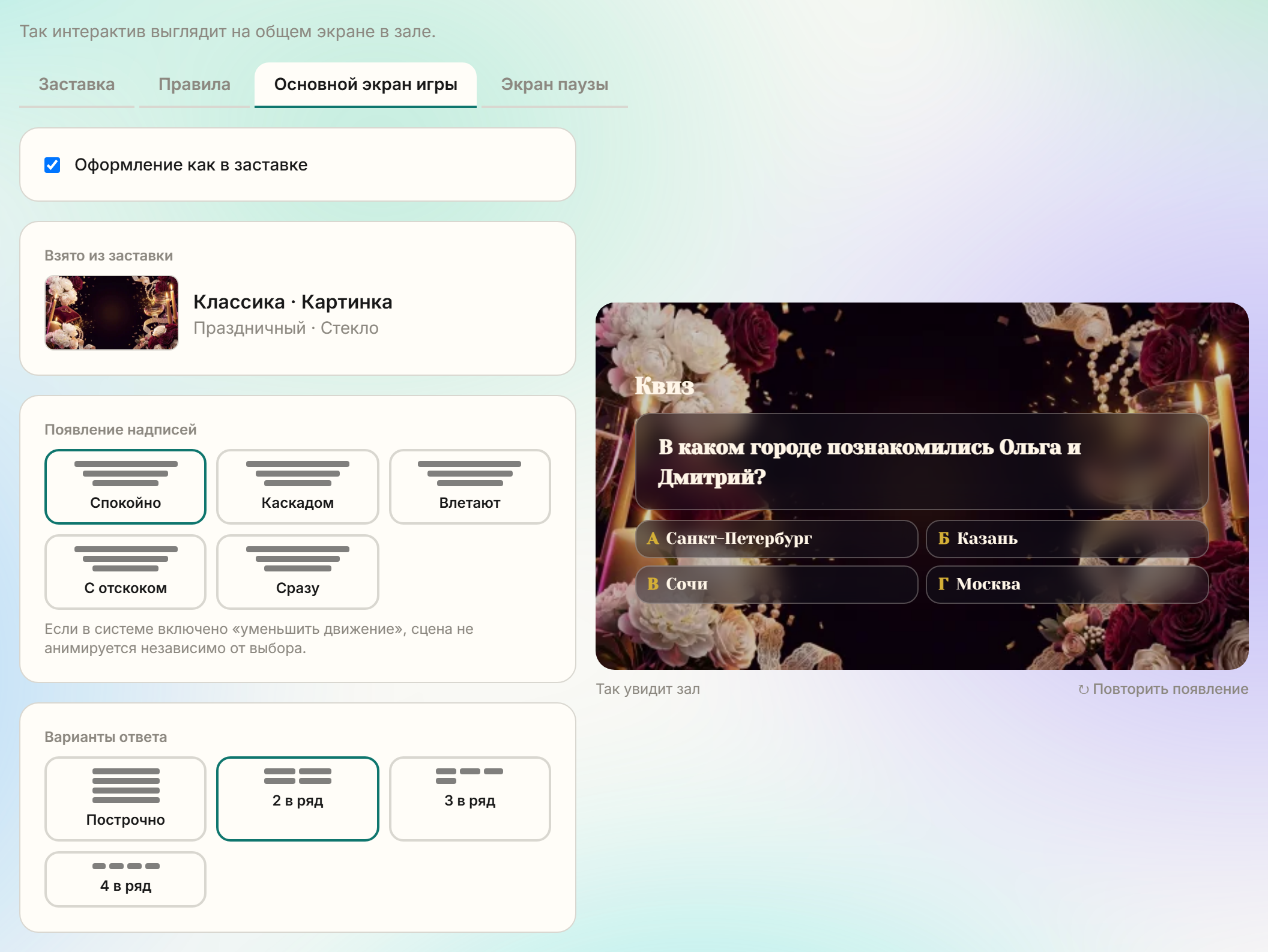
Сверху — флаг «Оформление как в заставке». У нового шаблона он включён: игра берёт у заставки фон, шрифт, подложку, цвета и затемнение, а правки заставки сразу видны и в игре. Строка под флагом показывает, что именно взято. Пока в заставке не выбраны ни фон, ни стиль, брать нечего: вместо этой строки — подсказка, что экран выглядит как раньше, и ссылка «Открыть заставку». Ниже остаются:
- Появление надписей — «Спокойно» (плашки мягко проявляются), «Каскадом» (поднимаются по очереди), «Влетают» (с края экрана), «С отскоком» (вырастают с перелётом) или «Сразу». Наведите на плитку — она покажет движение. Если в системе включено «уменьшить движение», сцена не анимируется независимо от выбора.
- Варианты ответа (у квиза и «Верю не верю») — построчно, 2, 3 или 4 в ряд. По умолчанию — два в ряд.
Набор ручек зависит от игры: показано только то, что меняет её экран. У игр, где на экране нет плашек (музлото, эмодзи, «Супер интересные задания», «Повтори мем», конкурс фото, нейромузыка, презентация, Лок Сток, винная рулетка), нет «Появления надписей» и выбора подложки, а вместо цвета подложки — «Цвет акцентов». Где плашки выходят разом (бинго, батлы, комментарий, «Правда или действие», угадайка), нет варианта «Каскадом» — очереди там нет.
Снимите флаг — появятся карточки «Фон основного экрана» (с затемнением) и «Текст основного экрана» (шрифт, подложка и их цвета; «Сбросить оформление целиком» возвращает игре прежний вид — тот, что был до появления оформления). Они уже заполнены тем, что было в заставке, так что правите только то, что хотите поменять. С этого момента фон заставки и фон игры меняются раздельно. Если фон заставки — ролик, игре он не передаётся: ролик на весь вечер нагружает ноутбук. Тогда фон игры выбирается своей карточкой и при включённом флаге. Если заставка «Своя целиком», брать из неё нечего — флаг недоступен, фон и текст игры открыты сразу.
У игры внутри мероприятия вместо флага три варианта: «Как в заставке», «Как у мероприятия» — оформление мероприятия целиком, вместе с фоном, — и «Своё».
Два движения не настраиваются и работают в любом оформлении, даже если вы его не трогали: в квизе на раскрытии верный ответ подпрыгивает, а неверные гаснут; в брейн-ринге перехваченная кнопка встряхивает сцену, и имя отвечающего влетает — в шумном зале момент «кто первый» иначе теряется.
Правила
Вкладка «Правила» — экран, который зал видит после заставки: что делать, как отвечать, кто побеждает. Флаг «Показывать правила» включает его. У нового шаблона флаг уже стоит, а в поле — готовые правила этого типа игры: поправьте их под себя. У музлото, караоке и караоке с заданиями вместо текста можно показать ролик с правилами — анимацию с озвучкой примерно на 30 секунд; у нового шаблона он выбран сразу, переключатель «Ролик с правилами / Свой текст» стоит на той же вкладке. У музлото ролик свой для бумажных бланков и для карточек на телефонах — подбирается по режиму игры. Звук ролика идёт с ноутбука ведущего. В тексте каждое правило пишите с новой строки. Если снять флаг или стереть текст, экран правил пропускается, и после заставки сразу начинается игра. Фон и шрифт правила берут у заставки. У шаблонов, созданных до появления вкладки, флаг снят; если включить его, а поле пустое, подставятся готовые правила. У «Презентации» правил нет.
Последняя вкладка — «Экран паузы». Это экран, который зал видит, когда вы нажимаете «Экран-пауза» на пульте: гости отдыхают, курят, заказывают еду и напитки, а игра под ним не сбрасывается. Задайте заголовок и текст — например, «Перерыв 15 минут, продолжим в 21:00»; поле текста многострочное. Ниже можно добавить свои бегущие строки — так же, как на заставке. Фон, шрифт и цвета берутся у основного экрана игры. Если ставите флаг «Использовать заставку как экран паузы», на паузе покажется заставка игры целиком, и поля текста пропадают — бегущие строки тогда тоже берутся у заставки. Пока ничего не задано, на паузе стоит название шаблона.
Шаблон, собранный до появления вкладок, выглядит в зале как раньше: открыть шаг и посмотреть — безопасно, сохраняется только правка.
Галерея фонов
Фон везде выбирается одним окном — в заставке, на основном экране, у мероприятия и у песни караоке. Сверху два фильтра: вид — «Все», «Живые», «Картинки», «Мои» — и повод — «Свадьба», «Корпоратив», «День рождения». Живые фоны отмечены значком «● ЖИВОЙ» и начинают двигаться, когда на них наводишь. Первая плитка — «Загрузить своё», последняя — «Без фона». Всё, что вы загружали, копится во вкладке «Мои»: второй раз грузить не нужно.
Фоны библиотеки сделаны с чистой тёмной серединой: вопрос и счёт идут по центру экрана и не должны ложиться на узор.
Соберите карточку каталога
Пока галочка «Разместить в маркетплейсе» выключена, шаблон личный: он работает у вас на мероприятиях и никому не виден.
Чтобы выставить его в каталог:
- Включите на «Основном» галочку «Разместить в маркетплейсе» — появится шаг «Маркетплейс».
- На шаге «Маркетплейс» загрузите обложку, укажите цену в рублях (0 — бесплатно), заполните описание для карточки (от 800 знаков, счётчик под полем) и направление — под какой праздник. Отдельно — подробное описание страницы интерактива в каталоге и хотя бы один скриншот.
- Нажмите «Отправить на модерацию».
Обложку платформа показывает сама: широкую (примерно от 3:2) обрезает по кадру, остальные — целиком, чтобы логотип не потерял края. Под превью есть переключатель «Целиком» и «Обрезать», если решение не понравилось.
Пока чего-то не хватает, кнопка неактивна, а над ней перечислено недостающее — одним списком, включая цену и подробное описание. После отправки карточка ждёт проверки: пока администратор её не одобрил, покупателям она не видна. Выставить интерактив в каталог мимо модерации нельзя. У опубликованного шаблона в шапке стоит метка «Публичный», а на шаге появляется кнопка «Снять с публикации» — убрать своё с витрины можно в любой момент и без чужого одобрения.
Шаблон, купленный в каталоге или полученный от другого ведущего, публиковать нельзя — вместо галочки на «Основном» об этом говорит прямая подпись.
Дальше выберите свою игру: музлото, караоке, караоке с заданиями, допой, квиз, повтори мем, конкурс фото, лок сток, брейн-ринг, винная рулетка, нейромузыка, супер интересные задания, верю не верю, что за чем, угадайка, батлы, самый смешной комментарий, эмодзи, правда или действие, бинго или презентация.