«Караоке» показывает на общем экране текст песни, который бежит по строкам в такт минусовке. Часть слов можно закрыть, и допевает их зал.
Гости к игре не подключаются: смотреть нужно на общий экран, а петь голосом.
Создайте шаблон
Откройте «Конструкторы», кликните «Караоке», введите название и краткое описание, нажмите «Создать шаблон».
У конструктора три шага: «Основное», «Песни» и «Оформление». Четвёртый, «Маркетплейс», появляется, если на «Основном» поставить флажок «Разместить в маркетплейсе».
Соберите песни
Песни стоят списком слева, выбранная правится справа. Песню в игру пускают, только когда у неё есть минусовка и текст с таймингами. Пока чего-то не хватает, в списке рядом с песней стоит пометка: «Нет минусовки», «Нет текста» или «Нет таймингов», а сверху карточки — чек-лист «Чтобы песня попала в игру, нужны». Шаги карточки пронумерованы, обязательные помечены «обязательно», остальные — «по желанию».
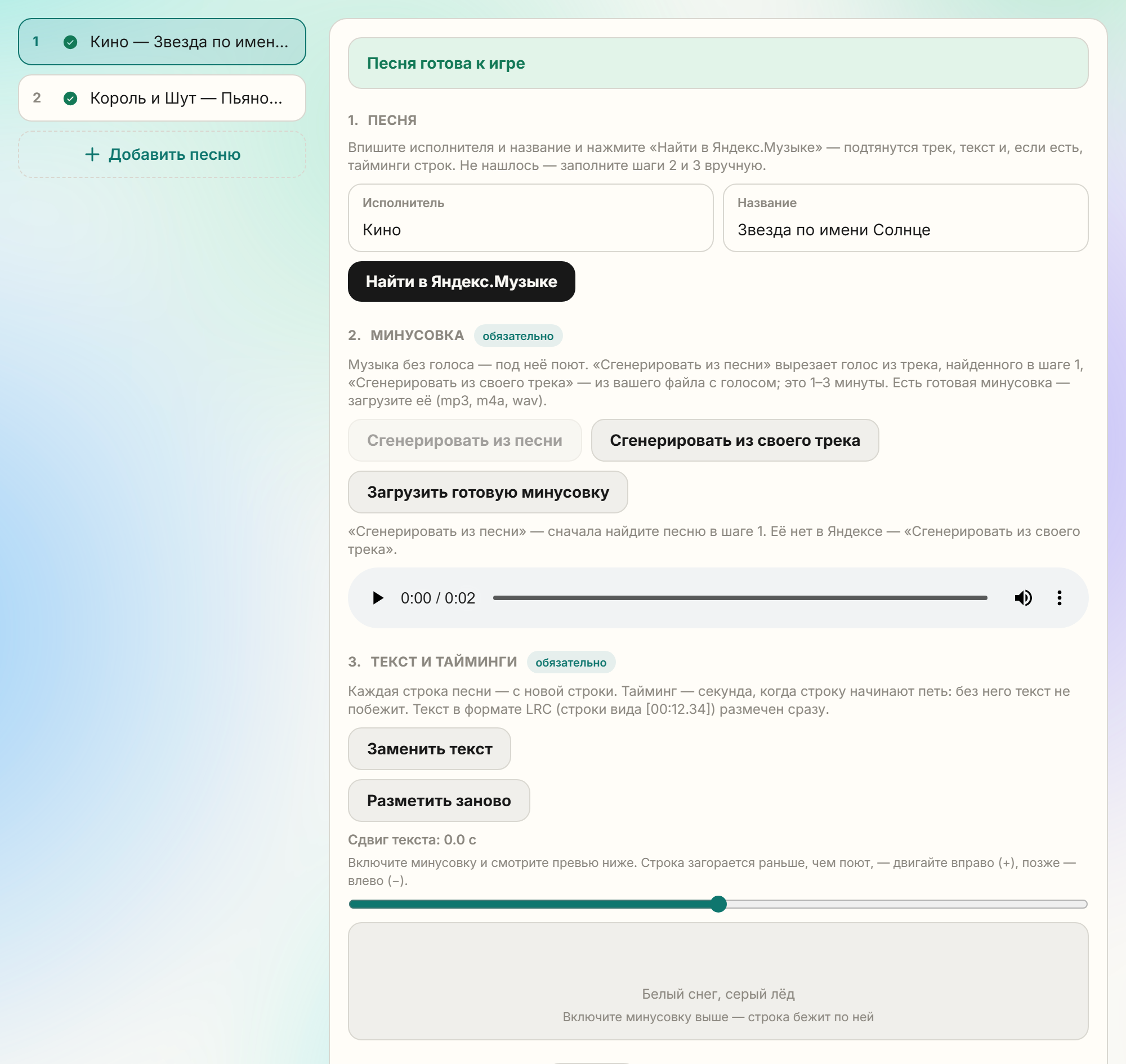
- Найдите песню. Впишите исполнителя и название и нажмите «Найти в Яндекс.Музыке»: платформа найдёт трек и подтянет текст, а если у текста есть отметки времени, то и тайминги.
- Получите минусовку. Три способа: «Сгенерировать из песни» — сервер уберёт голос из трека, найденного в Яндекс.Музыке; «Сгенерировать из своего трека» — то же из вашего файла с голосом, если песни нет в Яндексе или нужна конкретная запись; «Загрузить готовую минусовку» — если она у вас уже есть. Свой трек должен совпадать с текстом: тайминги из Яндекса могут не подойти к другой записи — тогда «Разметить заново». Генерация идёт в очереди, на экране видно «В очереди» и «Считается…». Ждать нужно несколько минут, поэтому песни лучше готовить заранее, а не за час до события. Для песни со своей загрузкой генерация не нужна.
- Разметьте текст, если нет таймингов. Нажмите «Старт» — заиграет минусовка. Следите за строкой, выделенной жирным, и в момент, когда её начинают петь, жмите пробел или кнопку «Строка!». После последней строки разметка сохранится сама. Если весь текст чуть опережает или отстаёт от музыки, поправьте его ползунком «Сдвиг текста». Вставить свой текст или текст с отметками времени можно кнопкой «Заменить текст», а «Разметить заново» повторит разметку.
- Закройте слова. Нажмите на слово, и на экране вместо него будет «???». Когда слово откроется, оно выделится цветной плашкой, чтобы зал сразу видел отгаданное. Закрыть можно сколько угодно слов.
- Выберите режим открытия. Закрытое слово открывается сразу после своей строки или в конце песни, когда ведущий нажмёт «Открыть ответы».
- Подрежьте песню и выберите фон. Поля «Начать с» и «Закончить на» убирают лишнее с краёв, а фон песни может быть анимированным. Если фон не выбран, берётся фон из «Оформления».
Порядок песен меняется перетаскиванием строк списка.
Настройте цвета
На шаге «Оформление» справа показан экран зала с первой размеченной песней: вторая строка спета наполовину. «Цвет текста» красит ещё не спетые слова, «Цвет спетого» — заливку по ходу песни. Там же выбираются тема, стиль плашек, шрифт и фон — превью меняется сразу.
Как это идёт в зале
Добавьте караоке в событие и запустите его на консоли. «Начать» открывает первую песню, «Играть» запускает минусовку.
- «Пауза» останавливает песню, «Играть» продолжает с того же места.
- «С начала строки» возвращает на начало текущей строки: хор не успел, начинаем ещё раз.
- Бегунок под кнопками перематывает песню в любое место: потяните и отпустите — зал продолжит с новой позиции. После конца песни бегунок возвращает её на паузу, чтобы перепеть кусок.
- Громкость справа от бегунка меняет громкость минусовки там, где играет звук — на проекторе или на ноутбуке при «Звук здесь».
- «Открыть ответы» показывает закрытые слова, если у песни режим «в конце».
- «Итог» показывает залу итог песни и работает, когда песня кончилась или стоит на паузе, а «Следующая песня» переходит дальше. После последней песни игра завершается сама, оборвать раньше можно кнопкой «Завершить».
Угаданные слова ведущий отмечает на консоли: рядом со списком закрытых слов стоит счётчик «Угадано N из M».
По умолчанию звук играет с проектора. Если у проектора нет колонок, включите на консоли «Звук здесь»: минусовка заиграет на ноутбуке ведущего, а проектор покажет текст молча. Если браузер запретит автозапуск звука, на консоли появится подсказка, а песню можно будет закончить вручную.