Соберите викторину в конструкторе — это шаблон, из которого потом соберётся игра в мероприятии. Дальше вы добавите его в событие, а пока — вопросы и настройки.
Откройте раздел «Конструкторы»
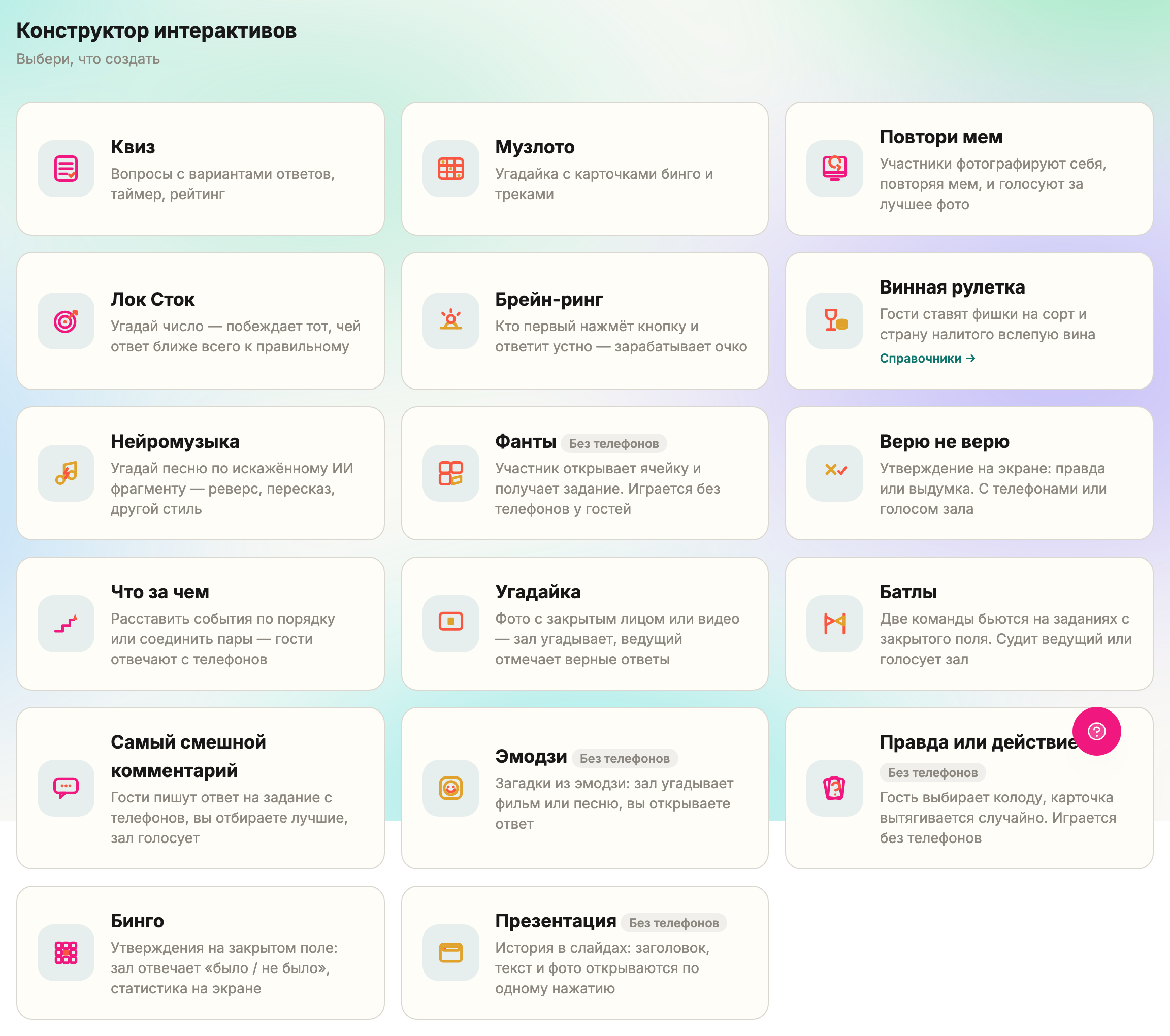
В меню кабинета выберите «Конструкторы» и кликните карточку «Квиз». Откроется черновик нового шаблона: доступен только первый шаг — «Основное».
Пройдите по ленте шагов
Сверху редактора — лента шагов. Пока вы не нажали «Создать шаблон», открыт только первый: настраивать вопросы и карточку каталога ещё нечему. После создания шаги открываются все, и ходить по ним можно в любом порядке.

- Основное — название, краткое описание, таймеры.
- Вопросы — сами вопросы с вариантами ответов.
- Оформление — фон, который зал видит на общем экране во время игры.
- Маркетплейс — обложка, цена и карточка для каталога. Появляется, только если включить галочку «Разместить в маркетплейсе».
Галочка на шаге означает «заполнено»: у «Основного» она появляется, когда есть название и краткое описание, у «Вопросов» — когда добавлен хотя бы один вопрос.
Заполните «Основное»
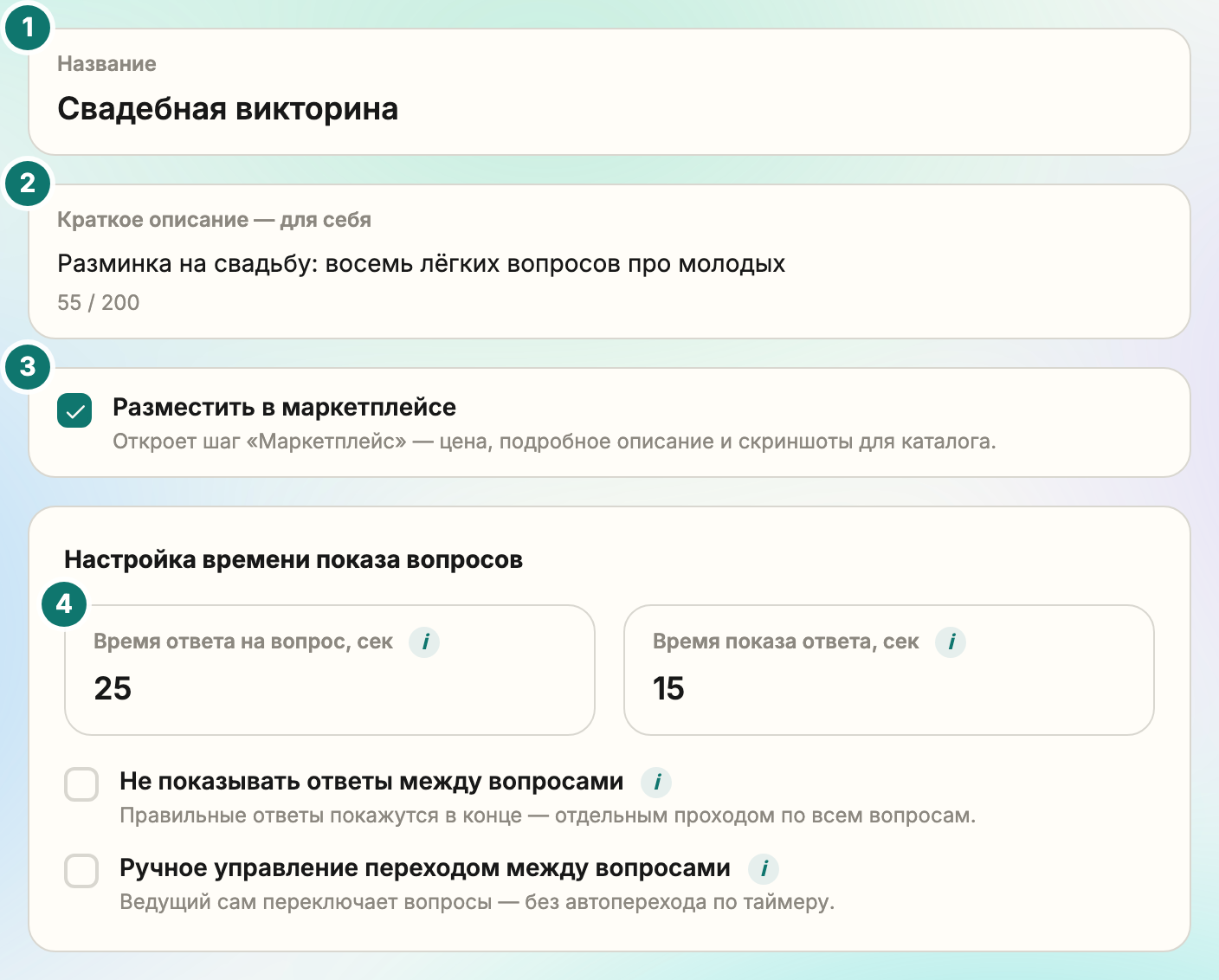
- Название — его увидят гости на телефонах.
- Краткое описание — заметка для себя: по ней вы отличите шаблон от соседних в списке.
- Разместить в маркетплейсе — открывает шаг «Маркетплейс», где шаблон уже публикуется.
- Время на ответ — сколько секунд у гостя на каждый вопрос.
Кнопка «Создать шаблон» внизу шага запишет его в кабинет. Пока вы её не нажали, в кабинете ничего не появилось: передумали — просто уйдите со страницы.
Добавьте вопросы
Перейдите на шаг «Вопросы». Слева список, справа редактор: текст вопроса, варианты ответов, отметка правильного. Формат ответов — «один верный» или «несколько», свободный ответ тоже поддерживается.
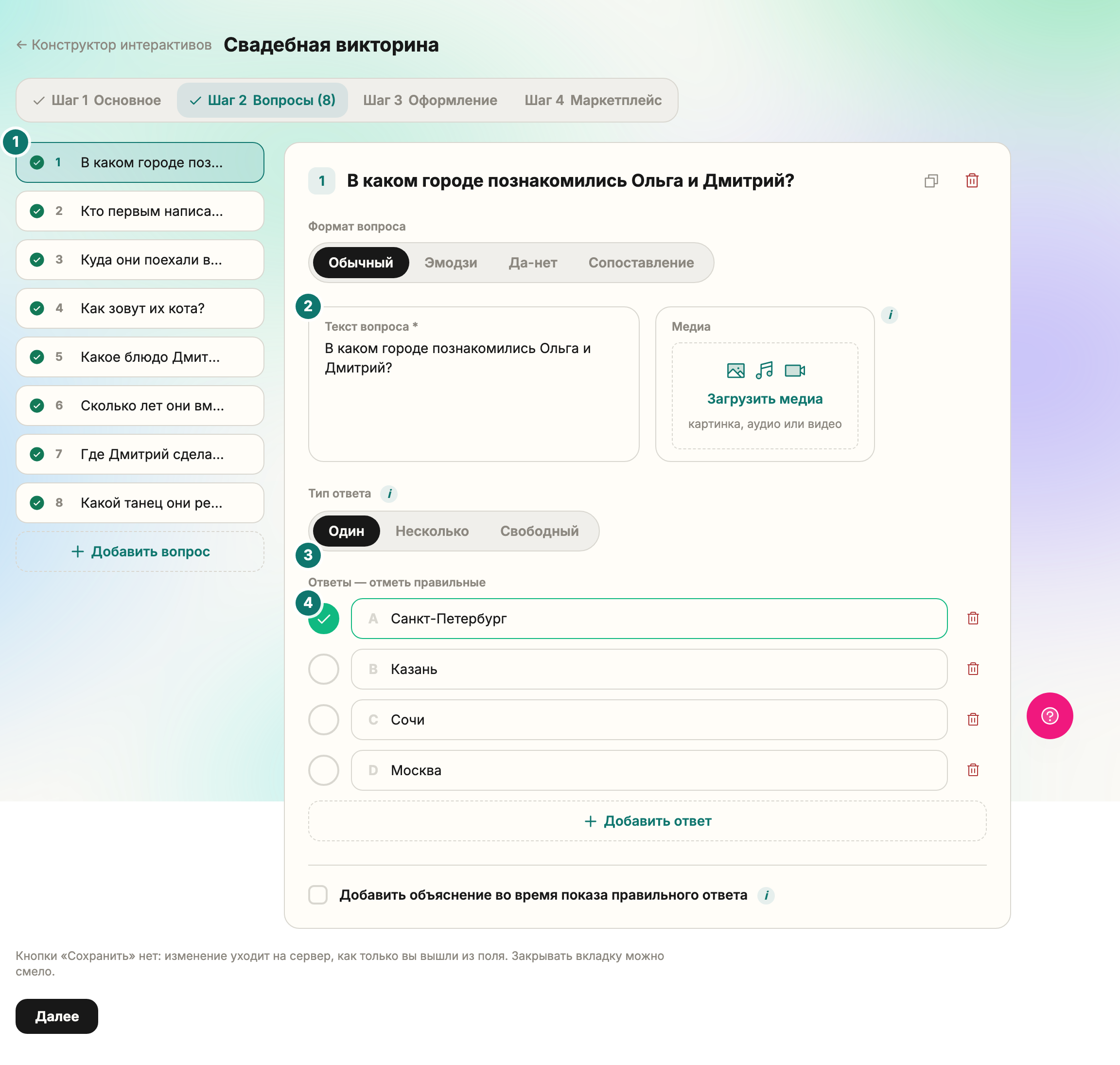
- Список вопросов — слева, новые добавляются в конец списка.
- Текст вопроса — то, что увидят на экране и в телефоне.
- Варианты ответа — минимум два, верхней границы нет.
- Отметка верного — без неё вопрос не засчитает ответы.
Не ищите кнопку «Сохранить»
Её нет. Время на ответ, текст вопроса, название — всё уходит на сервер, как только вы вышли из поля: перевели курсор дальше, кликнули мимо или нажали Enter. Единственная явная кнопка — «Создать шаблон» в черновике.
Задайте фон и решите насчёт каталога
На шаге «Оформление» две вкладки. На «Заставке» собирается титульный слайд — фон, заголовок, шрифт и стиль. «Основной экран игры» по умолчанию повторяет заставку: флаг «Оформление как в заставке» уже стоит, остаётся выбрать, как появляются надписи. Подробности — в статье о конструкторе.
Галочка «Разместить в маркетплейсе» на «Основном» открывает шаг «Маркетплейс» — там задаются обложка, цена и описание, и уже оттуда шаблон публикуется в каталоге для других ведущих. Если публиковать не планируете — шаблон всё равно работает: он личный, пока не опубликован.
Следующий шаг — как создать мероприятие, куда добавится эта игра.