Мероприятие — контейнер, куда вы сложите игры и инструменты на один день. В нём появится код, по которому подключатся гости, и общий экран для проектора. Собирается оно по шагам, лента с ними идёт над формой.
Нажмите «Создать событие»
Кнопка на рабочем столе кабинета. Откроется первый шаг сборки.
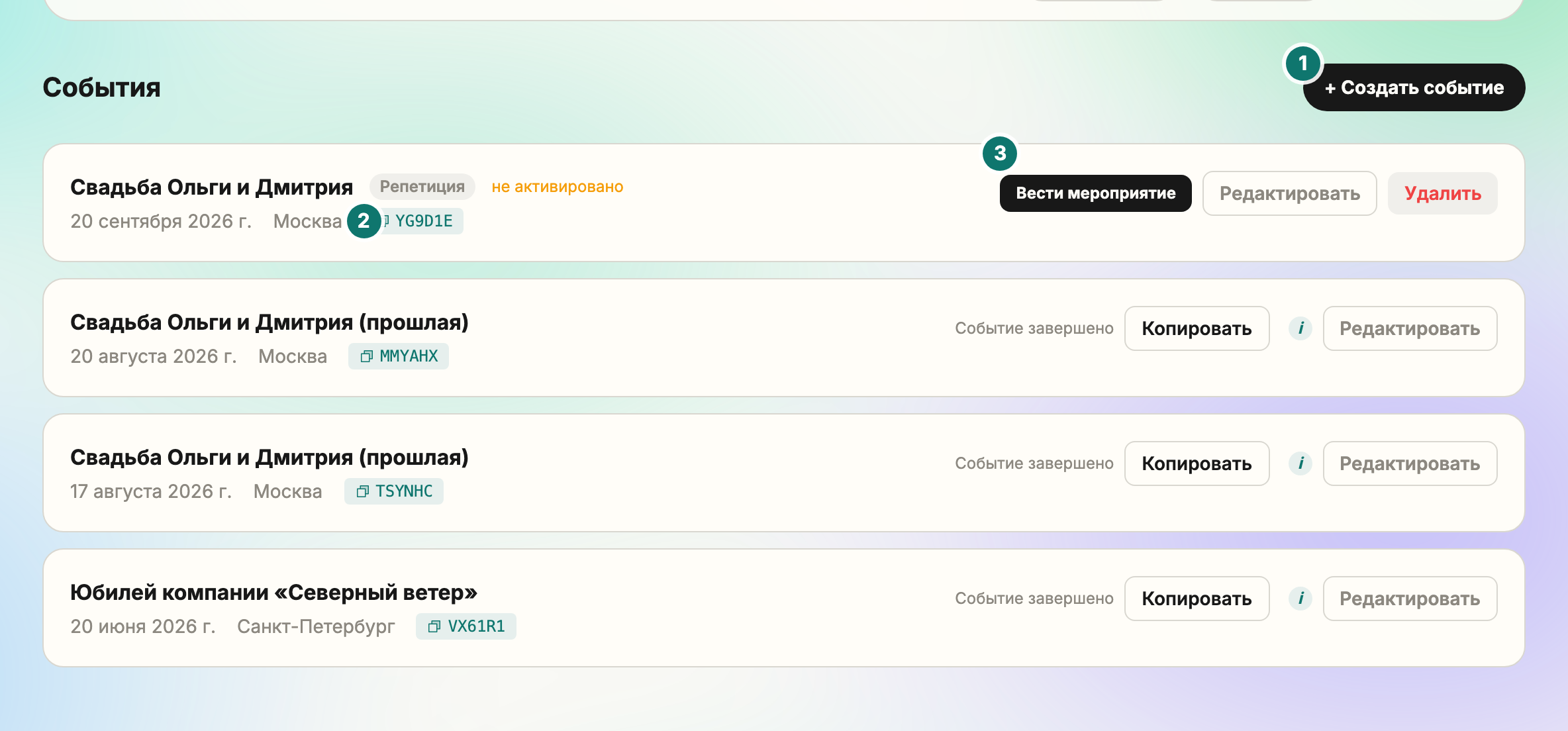
- Создать событие — новое мероприятие на дату.
- Код мероприятия — по нему подключаются гости.
- Вести мероприятие — открывает консоль ведущего. Экран для проектора открывается уже из неё, кнопкой «Открыть экран» справа, под превью общего экрана.
Шаг 1. Название, дата и город
Над формой идёт лента шагов: она показывает, где вы сейчас и что впереди. Пройденные шаги отмечены галочкой, и к ним можно вернуться кликом.
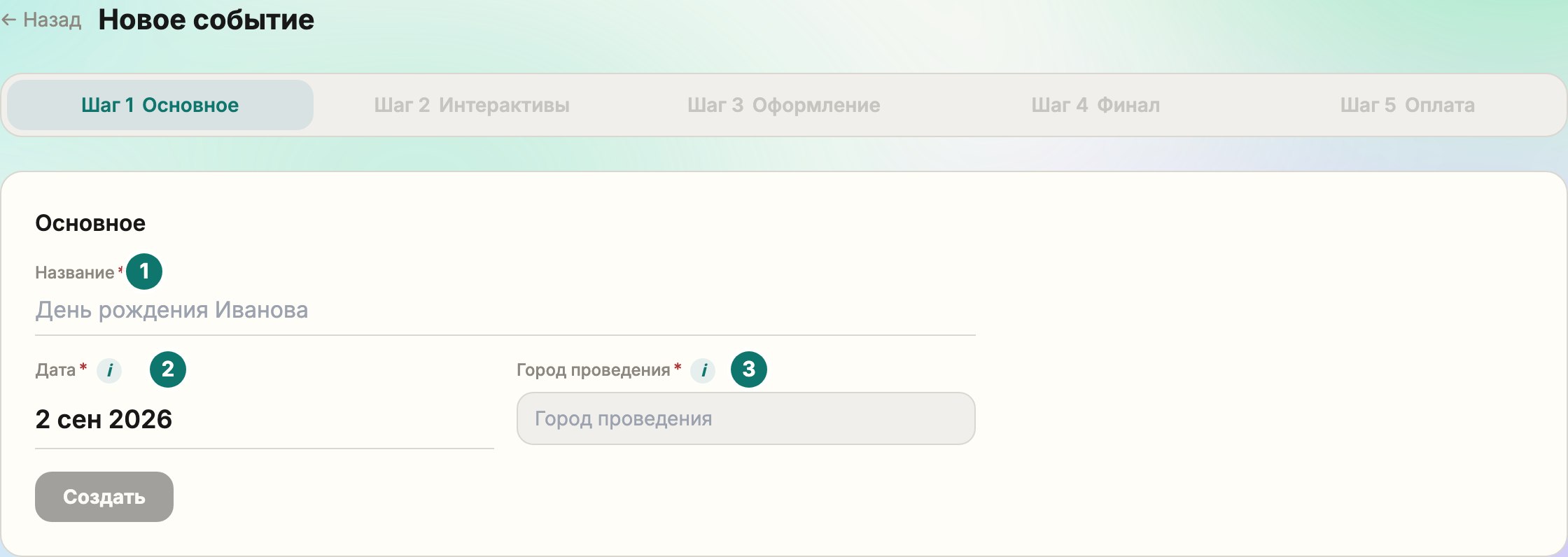
- Название — увидят на общем экране и в телефоне гостя.
- Дата — после оплаты поменять её нельзя.
- Город — по нему считается часовой пояс проведения.
Название выбирайте короткое и узнаваемое: «Свадьба Ольги и Дмитрия». Оно будет на общем экране, на странице гостя и в вашем списке событий. По городу платформа определит часовой пояс — от него зависит, когда начинается и заканчивается ваш оплаченный день.
Кнопка «Создать» заводит мероприятие: с этой секунды оно есть в списке событий, и у него уже есть код для гостей — короткий адрес подключения, который вы покажете залу через QR.
Шаг 2. Интерактивы
Добавьте игры из своей библиотеки шаблонов. Если она пока пуста, соберите шаблон в конструкторах или возьмите готовый в каталоге игр — ссылки есть прямо на шаге.
Шаг необязательный: кнопка внизу называется «Пропустить», пока не добавлено ни одной игры. Мероприятие уже создано, и вернуться к играм можно в любой момент.
Шаг 3. Оформление
Фон общего экрана — то, что зал видит на проекторе, пока ничего не идёт: гости едят, танцуют, ждут следующего номера. Готовый пресет или своя картинка. Если фон не задать, экран в простое покажет название мероприятия и адрес подключения.
Шаг 4. Финал
Три флажка — что вам понадобится в этот вечер помимо игр. Первые два включены сразу:
- Мне нужны галереи — слайдшоу из ваших фотографий или роликов, запускается с консоли в любой момент вечера. Галерея бывает фото или видео — тип выбирается при создании.
- Мне нужны инструменты — рандомайзер, шумомер, команды, кликер, «испытай удачу», экран пожеланий и камера ведущего. Включённый флажок добавляет их все сразу, лишние вы потом выключите тумблерами.
- Мне нужны служебные экраны — расписание вечера: во сколько сбор, когда торт. Показывается залу с общего экрана кнопкой в консоли. По умолчанию выключено.
Снятый флажок убирает раздел и из мероприятия, и из консоли ведущего: в день праздника не будет лишней вкладки. Решение не окончательное — на экране мероприятия останется строка «Галереи выключены — включить», и такая же у остальных разделов.
Шаг 5. Оплата
Последний шаг — проведение. Кнопка списывает бесплатное проведение, если оно есть, или 2000 ₽ с баланса. Кнопка «Оплатить позже» закрывает сборку без оплаты: до дня мероприятия работает репетиция с ограничениями, а оплатить можно потом на экране мероприятия.
Если вы закрыли вкладку
Недособранное мероприятие открывается на том шаге, где вы остановились: просто кликните его в списке событий. Собранное открывается обычным экраном, где все блоки видны сразу.
Дальше добавьте в мероприятие игры и инструменты.